「本当に削除しますか?」を増やす前に。共有文書の確認と復元を使い分ける
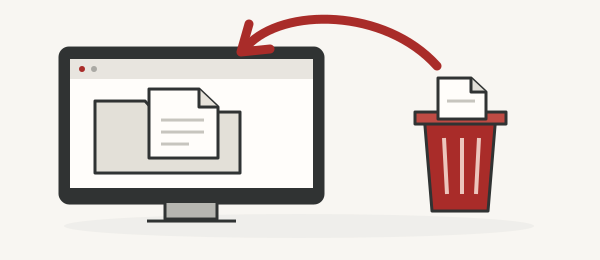
古い提案書を片付けるつもりが、隣の最新版を選んで削除した。確認画面は出た。しかし「はい」を押してから、間違いに気づいた。これは架空の場面だが、対策を考える際に「確認をもう一段増やす」という案だけでは、実行後の誤りを救えない。
逆に、全部をごみ箱へ入れるようにすれば安心とも言えない。本人が戻せない、気づいたときには保存期限が切れている、削除に連動した処理が既に進んでいる。こうした操作では、復元ボタンがあっても結果は元に戻らない。
選びたいのは、確認する回数ではなく、どの削除は実行後に戻せるようにし、どの削除は確定前に止めて確かめるかである。本稿では、日常の共有文書管理に絞って、その境界を考える。
この記事の目次
間違えて消した提案書を、本人が戻せるか
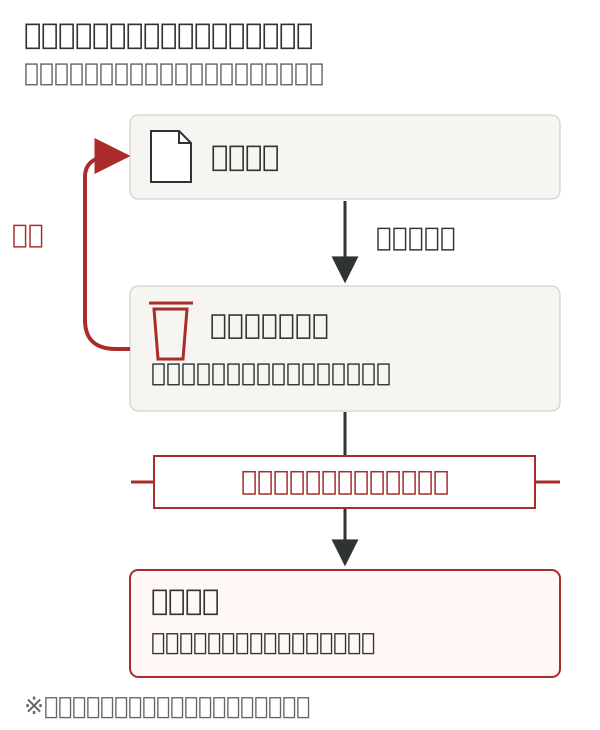
まず、通常の削除と、提供している復元経路から戻せなくなる最終削除を分ける。前者で文書を保管し、期限内に本人が見つけて戻せるなら、毎回の確認を増やす以外の対策を選べる。後者には利用者へ提供している復元経路が残らないため、対象と結果を見直す機会を置く。
復元機能の仕様は意外に細かい。MicrosoftのSharePoint公式資料では、Microsoft 365のごみ箱の保持は元の場所から削除した時点から93日で、二段階のごみ箱を通算する。第一段階のごみ箱を空にした項目も第二段階へ移るため、空にしただけで復元不能とは限らない。二段目へ移すと93日が再スタートするわけではない。二段目の操作には管理者または所有者の権限が必要で、容量超過や管理者による手動削除なら、期限内にも復元できなくなり得る。
また、削除したライブラリ内のファイルを戻すには、先にライブラリを戻す必要がある。削除フォルダー内の一件だけを復元すると、フォルダーは再作成されるが、中身が全部戻るわけではない。93日はこの製品の仕様であり、他のサービスの保存期間や推奨期間ではない。
つまり、「戻せます」という説明は、期限の長さだけでは足りない。一般利用者の権限で戻せる段階、対象を探せる導線、復元後に必要な文書がそろう範囲を確認する。管理者へ依頼すれば戻る可能性がある状態と、作業中に本人が戻せる状態は、利用者に約束する内容が違う。
同じ「削除」でも、選ぶ設計が逆転する
架空の社内文書システムを考える。下書きの提案書を削除すると保留領域へ移り、他の処理は起動しない。担当者は翌日の打ち合わせで不足に気づき、同じアカウントで見つけて戻せる。必要な版と共有状態も復元試験で確かめてある。この条件なら、通常の削除は復元を中心に設計し、取り消し方を操作後と文書管理画面から見つけられる案を選ぶ。短時間で消える表示だけに依存しない。完全削除は別の操作として扱う。
条件を変える。同じ文書でも、欠落に気づくのは月次の確認時で、保留期間はその前に終わるとしよう。実装上は復元機能があっても、想定する発見時期を覆っていない。この場合は保存期間や文書の退避方法を見直す。必要な保管期間を確保できないなら、削除対象を事前に見直す経路を残す。短い「取り消し」表示だけで安全な削除とは扱わない。
さらに、文書の削除を契機に、共有相手の処理や外部の作業が動く仕様へ変える。文書だけ戻しても、既に進んだ作業は消えない。この条件なら、連動を外して通常削除を可逆にするか、連動した結果を確定前に確認する案へ変える。誤削除率の仮定ではなく、実際に戻す対象が変わったことが、選択を逆転させる。プログラムの版を戻す際のデータ互換性や取引の照合は、切り戻しの記事で別に扱う。
ここで復元機能を理由に、必要な保存や確実な消去の条件を勝手に変えてはいけない。「作業一覧から外す」「一定期間保管する」「最終的に消す」を別の状態として表示し、文書の管理責任者が決めた扱いと一致させる。利用者が削除したと思っているのに裏で長期保存する設計も、説明なしには採れない。
確認を通過したことと、対象を読んだことは違う
文書を戻せる範囲を確認すると、必要なのは確認回数の一括設定ではないと分かる。では、戻せない操作に残す確認は、何を担えるのか。反復する画面の研究とアクセシビリティの基準を、その範囲で読んでみる。
Bravo-LilloらのSOUPS 2014論文は、繰り返すポップアップへの慣れを実験した。2013年5~6月にオンラインのMechanical Turkで募集し、2,567人が完了した。「Yes」しか機能しない画面を反復した後、Status欄を「Noを押せば早く終われる」という指示へ変え、最初の試行で応じたかを測った。
内容へ注意を向けさせる仕掛けのない条件では、反復が増えるにつれて新指示への応答が減った。ただし、文字の上でマウスを動かす、内容を入力し直す方式では、応答の低下が小さかった。入力し直す方式には大きな操作負担があり、早く実験を終えたい意欲の影響も著者は検討している。
これは短時間の人工課題で、参加国は本文から確定できず、日本企業の誤削除件数を測った研究でもない。確認と復元の優劣も比較していない。使える示唆は、同じ画面を通過させるだけでは注意を保証できず、確認の設計と負担を区別すべきだという範囲である。「確認は無効だから全廃」と読むのは行き過ぎだ。
規格も、毎回の「はい」を唯一の方法にはしていない
W3CのWCAG 2.2・達成基準3.3.4は、利用者が管理できる保存データの変更・削除などについて、取り消せること、入力の誤りをチェックして訂正できること、確定前に見直し・確認・訂正できることの、少なくとも一つを求める。三つを全部付ける基準でも、確認ダイアログを必須とする基準でもない。
解説資料は、各保存や単純な文書編集のたびに確認を要求する趣旨ではないと説明する。技法G99は、削除を保留領域へ移して一定期間戻せるようにする方法を示す。一方、技法G168は、取り消せない操作に、選んだ行為とその結果を示して確認する方法を示している。
これらはアクセシビリティの基準・解説・実装例であり、誤削除が何%減るという効果検証ではない。技法は必須の実装指定でもない。本稿での実務への当てはめは、研究結果そのものではなく、編集上の設計提案として読んでいただきたい。
戻せない削除には、対象と結果を確認できる材料を置く
不可逆な完全削除の直前なら、「本当によろしいですか?」だけでは、間違えた対象を確認できない。対象の名前、場所、含まれる文書、提供している復元経路では戻せなくなる結果を示す。まとめて選択した場合は、一覧を確かめられるようにし、操作を取りやめても選択の修正へ戻れるようにする。これはG168の趣旨を文書管理へ具体化した提案である。
一方、毎回ファイル名を入力し直させる方法を、実験で有効だったからと全操作へ広げるのは慎重にしたい。研究の指標は新指示への反応で、文書の内容を正しく判断したかではない。負担を増やすなら、重大な完全削除などへ対象を絞り、確認に必要な情報が実際に見えるかを先に確かめる。
「警告を読まない人が悪い」で終えると、似た文書が並ぶ選択画面や、削除と復元が別メニューに離れている問題は残る。通常の削除を戻せる状態へ変えることと、戻せない操作の対象を確かめられることを、同じ画面の装飾変更で済ませず機能として設計する。
普段の権限で、文書と共有状態まで戻してみる
G99の試験は、削除して実際に復元できるかを確かめる。業務用システムの受入れでは、それを普段の利用者の権限と仕事へ広げたい。試験用の文書で、削除した本人が保留領域を見つけ、必要な版を戻し、共同作業者が必要な内容を開けるまで通す。管理者が裏から復元して助けたなら、その経路と所要時間を分けて記録する。認証基盤なども失う障害時の復旧とは範囲が違い、その備えはバックアップと業務再開の記事を参照されたい。
期限直前の復元、フォルダーごとの削除、完全削除へ進んだ場合も別に試す。「復元ボタンが押せた」から、文書一式やアクセスまで元どおりになったとは結論しない。どの状態まで戻すと利用者へ約束したかに合わせ、必要な版・位置・共有先を照合する。
導入後は、通常の削除のうち、誤りを発見して戻せたもの、期限切れや権限不足で戻せなかったもの、管理者への依頼になったものを分ける。復元利用が増えたことは、誤削除が増えたのか、救えるようになったのか、それだけでは区別できない。確認クリックの数や復元件数を、そのまま安全性の点数にはしない。
日常の共有文書では、必要な人が発見後に間に合う期間内で、必要な状態まで戻せるなら復元経路を中心にする。戻せない完全削除や連動した結果には、確定前の具体的な確認を残す。「確認するか、しないか」の一括設定をやめ、同じ削除ボタンの先に何が残るかから実装を分けることが、本稿の答えである。